درسنامه آموزشی نصب و راهاندازی سیستمهای رایانهای کلاس دهم شبکه و نرم افزار رایانه
پودمان 4: مونتاژ رایانه
واحد یادگیری 7: شایستگی انتخاب و نصب قطعات سختافزاری
آیا تا به حال پیبردهاید
- چرا بدنه کیس را از پلاستیک یا چوب نمیسازند؟
- برای جلوگیری از گرم شدن قطعات رایانه هنگام کار، چه راهکاری وجود دارد؟
- عبارت O.C که کنار سرعت برخی از برچسبهای ماژول حافظه درج شده است، بیان کننده چیست؟
- ولتاژ مورد نیاز اجزا و قطعات داخلی کیس چگونه تأمین میشود؟
- پرمصرفترین قطعات رایانه کداماند؟ چرا؟
هدف از این واحد شایستگی، شناسایی قطعات اصلی و جانبی سیستم رایانه و نحوه عملکرد آنها است.
استاندارد عملکرد
اجزای یک سیستم رایانه و محل قرارگیری آنها روی برد اصلی یا درگاهی را که استفاده میکنند، تعیین کند و با استفاده از دفترچه یا پرونده راهنما و نرمافزارهای شناسایی قطعات، مدل و مشخصات سیستم را تشریح و قطعات یک رایانه را برای خرید انتخاب کند.
شناسایی و انتخاب قطعات رایانهٔ رومیزی
سرهم کردن و وصل کردن قطعات پیش ساخته را مونتاژ میگویند. برای مونتاژ رایانه، شناسایی و انتخاب قطعات بسیار ضروری است. در این بخش علاوه بر آشنایی با قطعات، عملکرد آنها را شخصا تجربه میکنید.
کارگاه 1 (انتخاب کیس)
کاربرد کیس در رایانههای رومیزی
تصور کنید قطعات تشکیلدهنده یک رایانه روی یک میز به یکدیگر متصل شدهاند (شکل 1). هنگام استفاده از این رایانه چه مشکلاتی پیش خواهد آمد؟
فعالیت کارگاهی (صفحهٔ 155 کتاب درسی)
- با توجه به فیلم شماره 10134 در مورد مشکلات احتمالی رایانهای که قطعات آن روی میز به هم متصل شدهاند، در کلاس بحث کنید.
- به نظر شما برای رفع این مشکلات چه راهکارهایی وجود دارد؟
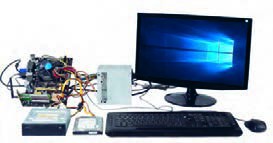
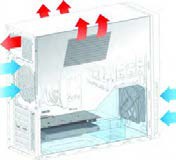
از زمان تولید اولین رایانههای رومیزی، اجزای تشکیلدهنده رایانه را درون جعبهای فلزی جاسازی میکردند. یک جعبه که در عین زیبایی بتواند تمامی مشکلات بالا را رفع کند. نام این جعبه کیس (Case) است. جنس بدنه کیسها معمولا از آلیاژی فلزی ساخته میشود. این آلیاژ سبک و ضدزنگ بوده، با لایهای از رنگ پوشیده شده است و از قطعات در مقابل تشعشعات الکترومغناطیسی محافظت میکند و به تهویه داخل کیس کمک میکند.
انواع کیس
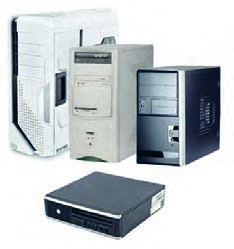
با توجه به نوع کاربرد، انواع مختلفی از کیسها وجود دارند که هرکدام در اندازههای مختلف طراحی و ساخته میشوند (شکل 2).
به طور کلی کیسها به دو دسته ایستاده (Tower) و رومیزی (Desktop) تقسیم میشوند. کیسهای ایستاده در اندازه متوسط (Middle Tower) از متداولترین کیسها هستند. این کیسها برای کاربردهای اداری و خانگی استفاده میشوند. در جاهایی که کمبود فضا وجود دارد، استفاده از کیسهای رومیزی توصیه میشود.
فعالیت کارگاهی (صفحهٔ 156 کتاب درسی)
- جدول زیر را براساس کاربرد انواع کیسها تکمیل کنید.
| نوع کیس | کاربرد |
|---|---|
| Full Tower | |
| Middle Tower | |
| Mini Tower | |
| Desktop |
- به نظر شما چرا بدنه کیس را از پلاستیک یا چوب نمیسازند؟
- در انتخاب کیس باید به چه نکاتی توجه کرد؟
برداشت (صفحهٔ 156 کتاب درسی)
آنچه آموختم:
1.
2.
3.
کارگاه 2 (تعیین تعداد فن (Fan))
1- رایانه را در حالی که در کیس باز است، روشن کنید.
فعالیت کارگاهی (صفحهٔ 156 کتاب درسی)
هنگام کار با رایانه مرحله 1، چه نکاتی را باید رعایت کرد؟
از آنجا که وسایل الکترونیکی در هنگام کار گرما تولید میکنند، برای دفع گرمای تولیدشده قطعات، چه راهکاری را پیشنهاد میکنید؟
2- چند فن داخل کیس وجود دارد؟ محل هرکدام را تعیین کنید. آیا اندازه آنها یکسان است؟
پس از مشاهده فیلم فعالیت کارگاهی زیر را انجام دهید.
فعالیت کارگاهی (صفحهٔ 156 کتاب درسی)
- آیا تعداد فنهای همه رایانهها یکسان است؟
- تعداد فنهای استفاده شده در یک رایانه به چه عواملی بستگی دارد؟
- در کارگاه مدرسه شما چند نوع کیس وجود دارد؟ آنها را از نظر ظاهری با هم مقایسه کنید.
- جدول مشخصات کیس را برای سه نوع کیس در کارگاه تکمیل کنید.
| شماره | نوع کیس | تعداد فن |
|---|---|---|
| 1 | ||
| 2 | ||
| 3 |
کارگاه 3 (شناسایی اجزای تشکیل دهنده کیس)
اجزای کیس عبارتاند از:
- پوشش کیس (Cover)
- شاسی (Chassis)
- پنل جلو (Front Panel)
1- شاسی کیس را مشاهده و بررسی کنید.
به اسکلت اصلی کیس که قطعات به آن متصل میشوند، شاسی گفته میشود. در شاسی، بخشهایی برای نصب اجزای سیستم با اندازه استاندارد در نظر گرفته شده است (شکل 4).
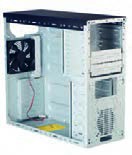
2- کابل برق رایانه را جدا کرده، پوشش کیس را باز کنید.
پوشش کیس برای حفاظت از قطعات داخلی در برابر صدمات فیزیکی و تشعشعات به کار میرود و در بیشتر کیسها به صورت درهایی در طرفین کیس است (شکل 5).
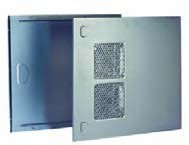
3- بخشهای مختلف پنل جلویی کیس را با دقت بررسی کنید.
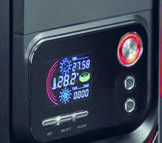
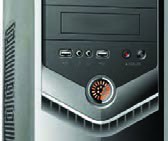
قسمت جلوی کیسها دارای طرحها و شکلهای مختلفی است و هرکدام زیبایی خاص خود را دارند. کاربران با توجه به رنگ و طرح مورد علاقه خود کیس را انتخاب میکنند. پنل کیس دریچههایی برای دسترسی به درایوهای نوری دارد. علاوه بر این دریچهها، پنل دارای کلید فشاری خاموش و روشن (Power Button)، کلید فشاری راهاندازی مجدد (Reset Button)، دو عدد دیود نوری (LED) برای نمایش وضعیت روشن بودن سیستم (Power LED) و نمایش عملکرد دیسکسخت (HDD LED)، درگاههای USB، درگاههای میکروفن و هدفن است که هریک به وسیله کانکتورهای مخصوص به برد اصلی متصل میشوند (شکل 6). پنل جلوی برخی از کیسها دارای یک صفحه نمایش کوچک برای نمایش سرعت چرخش فن پردازنده، دمای داخل کیس، دمای پردازنده و تاریخ و ساعت است (شکل 7).
|
|
4- پوشش کیس را ببندید.
فعالیت کارگاهی (صفحهٔ 157 کتاب درسی)
در کارگاه هنرستان روی پنل جلوی کیس رایانه چه قسمتهایی تعبیه شده است؟
کارگاه 4 (استفاده از راهنمای برد اصلی)
1- برد اصلی درون کیس را پیدا کنید و به فرم فاکتور برد اصلی توجه کنید.
برد اصلی در اندازههای مختلفی طراحی و ساخته میشود و در هر طرح چیدمان اجزا متفاوت است. به شکل، اندازه و چیدمان اجزای برد اصلی، فرم فاکتور (FormFactor) میگویند. امروزه بیشتر رایانهها دارای فرم فاکتور ATX هستند (شکل 8).
برد اصلی قطعهای است که تمامی قطعات دیگر، روی آن نصب شده و یا به وسیله کابل به آن متصل میشوند. ارتباط بین قطعات از طریق برد اصلی صورت میگیرد. اجزای مهم برد اصلی عبارتاند از:
- سوکت پردازنده (CPU socket)
- شکافهای توسعه (Expansion slots)
- کانکتورها (Connectors)
- گذرگاهها (BUS)
- جامپر (Jumper)
- بانکهای حافظه (Memory slots)
- درگاههای ورودی و خروجی (port)
- مجموعه تراشهها (Chipset)
- قطعات سرخود (Onboard)
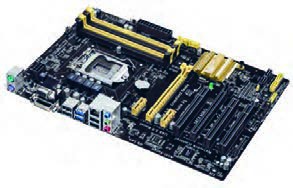
2- برد اصلی کیس گروه دیگری را در کلاس بررسی کنید و تفاوتهای ظاهری آن را با برد اصلی مرحلۀ 1 برای هم گروه خود توضیح دهید.
3- با توجه به شکل 9، سوکت پردازنده را روی برد اصلی پیدا کنید.
محل نصب پردازنده روی برد اصلی را سوکت پردازنده میگویند که ارتباط پردازنده را با برد اصلی برقرار میکند.
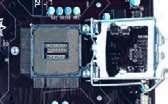
4- با استفاده از راهنمای برد اصلی، محل و تعداد بانکهای حافظه را مشخص کنید.
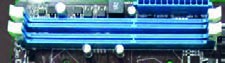
در برد اصلی محلهایی برای نصب حافظه اصلی تعبیه شده است، که به آن بانک حافظه میگویند (شکل 10). در راهنمای برد اصلی، در جدول مشخصات (Specifications)، ردیف Memory، نوع و تعداد بانکهای حافظه مشخص شده است. تعداد این بانکها یکی از معیارهای انتخاب برد اصلی است. امروزه بیشتر بانکهای حافظه از نوع DIMM هستند.
5- از روی راهنمای برد اصلی محل شکافهای توسعه، تعداد و نوع آنها را مشخص کنید.
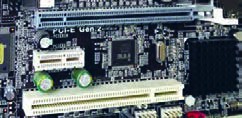
برای توسعه سختافزاری سیستم، شکافهایی روی برد اصلی در نظر گرفته شده است تا بردهای سختافزاری مانند کارت گرافیک، کارت شبکه، کارت TV و ... در آن قرار گیرد. شکافهای توسعه انواع مختلفی دارند. دو نوع رایج آن PCI و PCI-E است (شکل 11). تعداد و نوع شکافهای توسعه در راهنمای برد اصلی و در جدول مشخصات، ردیف Expansion slots آمده است که از معیارهای تأثیرگذار در انتخاب برد اصلی است.
به قطعاتی که در شکافهای توسعه نصب میشوند قطعات داخلی (Internal) میگویند.
6- درگاههای ورودی و خروجی را بررسی کنید.
برای اتصال دستگاههای خارج از کیس به برد اصلی رایانه، درگاههایی طراحی شده است که به آنها درگاههای ورودی و خروجی میگویند (شکل 12). تعداد و نوع درگاههای ورودی و خروجی در راهنمای برد اصلی، جدول مشخصات، ردیف Rear panel ports آمده است. درگاههایی مانند USB, PS/2, LAN نمونهای از این درگاهها هستند.
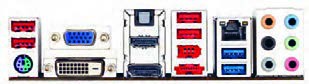
7- درگاههای ورودی و خروجی را در یک رایانه بررسی کرده، جدول مقابل را تکمیل کنید.
8- محل کانکتورهای برد اصلی را از روی راهنمای آن تعیین کنید.
کانکتورها، ارتباط برد اصلی با اجزای داخلی کیس را برقرار میکنند. در دفترچه راهنمای برد اصلی، مشخصات این کانکتورها در بخش Internal Connectors آمده است. برخی از این کانکتورها عبارتاند از:
- کانکتور درگاه USB
- کانکتور صدادرگاههای ورودی و خروجی
- کانکتور پنل سیستم
- کانکتور تغذیه برد اصلی
برخی از بردهای اصلی دارای کانکتور مخصوص کارتهای حافظه M2 هستند.
| درگاههای ورودی و خروجی | |
|---|---|
| نام درگاه | نام وسیله متصل شده |
پژوهش (صفحهٔ 160 کتاب درسی)
در مورد حافظههای M2 تحقیق کنید.
9- مجموعه تراشههای برد اصلی را از روی راهنمای آن تعیین کنید.
تراشه یا مدار مجتمع (Integrated Circuit)، ارتباط و کنترل اجزای داخلی رایانه را برقرار میکند. برای کنترل بهتر و کوچک کردن ابعاد برد اصلی، برخی از تراشهها را با هم در یک مجموعه قرار میدهند که به آن مجموعه تراشه میگویند (شکل 13).
قیمت، توانایی و قابلیتها برد اصلی بهوسیله مجموعه تراشههای آن مشخص میشود. نام مجموعه تراشه برد اصلی در جدول مشخصات راهنما برد اصلی، ردیف Chipset آمده است.
ROMBIOS یکی از تراشههای روی برد اصلی است که یکی از محتویات آن BIOS است و عملکرد رایانه را کنترل میکند. سیستم رایانه قادر به پشتیبانی از سختافزارهایی است که در BIOS مشخص شده است. محتویات تراشه ROMBIOS به وسیلهٔ سازنده برد اصلی یا به سفارش سازنده نوشته میشود.
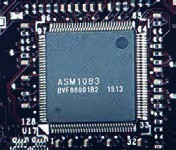
10- گذرگاهها برد اصلی را مشخص کنید.
گذرگاهها مسیرهایی برای تبادل داده بین دو یا چند قطعه هستند. به گذرگاهی که اجزای بسیار سریع سیستم مانند پردازنده و حافظه را به هم وصل میکند، گذرگاه سیستم میگویند. گذرگاهها روی برد اصلی به صورت دستهای از خطوط، قابل مشاهده هستند.
11- از روی برد اصلی قطعات سرخود را مشخص کنید.
به هر قطعهای که روی برد اصلی در زمان طراحی تعبیه شده باشد، قطعه سرخود (onboard) میگویند. برخی بردها علاوه بر شکافهای توسعه برای کارتهایی مانند گرافیک، صدا و یا شبکه دارای کارتهای سرخود هستند.
12- جامپرهای برد اصلی را مشخص کنید.
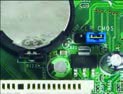
جامپرهای پینهای فلزی 2 و 3 و یا چندپایه روی برد اصلی هستند که برای انجام تنظیمات سختافزاری بهکار میروند. جامپر Clear CMOS برای پاک کردن تنظیمات انجام شده در BIOS استفاده میشود (شکل 14).
کارگاه 5 (تعیین مشخصات پردازنده)
پردازنده مهمترین بخش سختافزاری هر سیستم رایانهای است که دستورات نرمافزاری را اجرا میکند و نتایج بهدست آمده را در حافظهها ذخیره کرده، یا به دستگاههای خروجی میفرستد.
مشخصات اصلی پردازنده عبارتاند از:
- فرکانس کاری
- میزان حافظه نهان (Cache)
- تعداد هستهها (Core)
- توان مصرفی
مشخصات پردازنده سیستم
1- با استفاده از سربرگ Performance برنامه Task Manager ویندوز، مشخصات پردازنده سیستم را مشاهده کنید و در جدول بنویسید.
| فرکانس کاری | میزان هسته | میزان حافظه پنهان | ||
|---|---|---|---|---|
| L1 | L2 | L3 | ||
فرکانس کاری پردازنده
به تعداد دفعات انجام یک عمل در واحد زمان (یک ثانیه) فرکانس میگویند. با افزایش فرکانس، سرعت افزایش مییابد. سرعت پردازنده از فرکانس کاری آن مشخص میشود. واحد این مشخصه هرتز (Hz) است.
تعداد هستهها
هر پردازنده دارای واحد پردازش است. به تعداد واحدهای پردازش واقعی هر پردازنده، هسته میگویند که خواندن و اجرای دستورات یک برنامه را انجام میدهد. برای افزایش کارایی و عملکرد بهینه پردازندهها تعداد هستههای آنها را افزایش میدهند و به آنها پردازندههای چندهستهای میگویند.
میزان حافظه نهان
حافظه نهان، حافظهای است که با نگهداری اطلاعات و دستورالعملهایی که اخیرا مورد استفاده پردازنده قرار گرفته است، مراجعات پردازنده به حافظه اصلی را کاهش میدهد و باعث افزایش کارایی و سرعت سیستم میشود. این حافظهها درون پردازنده قرار دارند و از نظر ظرفیت و سرعت دارای سه سطح L3 ،L2 ،L1 هستند. به ترتیب از L1 به L2 و L3 سرعت کاهش و ظرفیت افزایش مییابد.
توان مصرفی
میزان مصرف انرژی الکتریکی هر پردازنده را توان مصرفی پردازنده میگویند و اندازه آن بر حسب وات ساعت (Wh) بیان میشود.
2- با استفاده از راهنما برد اصلی، نوع سوکت و پردازندههای قابل نصب روی برد اصلی را تعیین کنید.
فعالیت کارگاهی (صفحهٔ 162 کتاب درسی)
با توجه به میزان حافظههای نهان، میزان سه سطح حافظه نهان را با هم مقایسه کنید.
از آنجا که هر برد اصلی فقط دارای یک نوع سوکت پردازنده است، امکان نصب هر نوع پردازندهای روی آن وجود ندارد. در جدول مشخصات راهنمای برد اصلی ردیف CPU، نوع سوکت و پردازندههای قابل نصب روی برد اصلی مشخص شده است.

کنجکاوی (صفحهٔ 162 کتاب درسی)
مشخصات پردازندههای سازگار و نوع سوکت برد اصلی شکل 15 را در جدول زیر بنویسید.
| سوکت پردازنده | |
| نوع پردازندههای قابل پشتیبانی |
کارگاه 6 (تعیین حافظه سازگار)
1- جدول زیر را از روی برچسب ماژولهای حافظه موجود در کارگاه تکمیل کنید.
| مشخصات | شرح |
|---|---|
| نوع ماژول حافظه | |
| سرعت ماژول حافظه | |
| ظرفیت ماژول حافظه |
تشخیص ماژولهای حافظه اصلی سازگار با برد اصلی
حافظه اصلی از مهمترین قطعات رایانه است. به مجموع چند تراشه حافظه که روی یک برد و در کنار هم قرار گرفتهاند، ماژول حافظه میگویند. ماژولهای حافظه در بانک حافظه برد اصلی قرار میگیرند. امروزه ماژولهای حافظه در دو نوع DDR3 و DDR4 و در ظرفیتهای گوناگون طراحی و تولید میشوند.
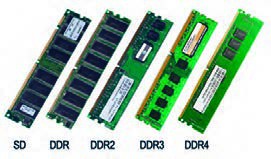
برد اصلی باید با نوع ماژول حافظه سازگار باشد. برای مثال ماژول حافظه DDR3 فقط روی بانک حافظه DDR3 قابل نصب است. در بین پایههای ماژول حافظه شکافی برای تعیین جهت نصب وجود دارد. تفاوت انواع ماژولهای حافظه در شکل ظاهری، محل شکاف، تعداد پینهای اتصال، ولتاژ تغذیه و سرعت انتقال دادههای آنها است. در شکل 16 به تفاوت ظاهری و نیز محل شکاف برد انواع ماژولهای حافظه DDR تا DDR4 دقت کنید.
مشخصات اصلی هر ماژول به صورت برچسبی روی آن قرار دارد و از روی این برچسب میتوان نوع ماژول حافظه، سرعت انتقال اطلاعات و ظرفیت حافظه را تشخیص داد.
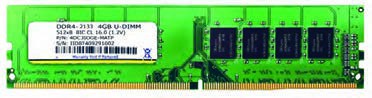
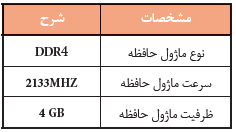
مشخصات ماژول حافظه شکل 17 بر اساس برچسب آن در جدول آمده است.
2- با استفاده از راهنمای برد اصلی، اطلاعات مربوط به ظرفیت قابل پشتیبانی ماژول حافظه را بخوانید.
در راهنمای برد اصلی نوع ماژول حافظه، حداقل و حداکثر سرعت انتقال اطلاعات و حداکثر ظرفیت ماژول حافظه قابل پشتیبانی را میتوان مشاهده کرد.
شکل 18 نمونهای از مشخصات درج شده در راهنمای برد اصلی است.

کنجکاوی (صفحهٔ 164 کتاب درسی)
جدول زیر مشخصات نمونه شکل 18 را نشان میدهد. آن را تکمیل کنید.
| عنوان | مشخصه | توضیحات | |
|---|---|---|---|
| بانک حافظه | تعداد | ||
| نوع | |||
| حداکثر ظرفیت حافظه | با توجه به اینکه این برد اصلی دارای 4 بانک حافظه است، میتوان حداکثر از 4 ماژول حافظه استفاده کرد که مجموع ظرفیت آنها باید از 64 گیگابایت بیشتر نشود. | ||
| نوع ماژول حافظه | |||
| حداکثر سرعت حافظه | 3466MHz | حداکثر سرعتی که برد اصلی از آن پشتیبانی میکند. | |
| حداکثر سرعت حافظه | 2133MHz | حداکثر سرعتی که برد اصلی از آن پشتیبانی میکند. | |
حداکثر تعداد ماژولهای حافظه قابل نصب روی برد اصلی برابر با تعداد بانکهای حافظه برد اصلی است ولی میتوان از تعداد ماژولهای حافظه کمتری نیز استفاده کرد. حداقل و حداکثر ظرفیت هر یک از ماژولهای حافظهای که برد اصلی از آنها پشتیبانی میکند، در راهنمای برد اصلی بخش تنظیمات حافظه مشخص میشود.
در برخی از راهنماها برد اصلی فهرستی از ماژولهای حافظه سازگار با برد اصلی، بر اساس نام سازندهها پیشنهاد شده است. برای کارایی بالاتر سیستم بهتر است، ماژول حافظه را از این فهرست انتخاب کنید.
فعالیت کارگاهی (صفحهٔ 164 کتاب درسی)
با توجه به متن راهنمای برد اصلی که در زیر آمده است، حداکثر و حداقل ظرفیت ماژولهای حافظهای را تعیین کنید که برد اصلی از آنها پشتیبانی میکند.
You may install 1 GB, 2 GB, 4 GB, 8GB, and 16 GB unbuffered non-ECC DDR4 DIMMs into the DIMM sockets. You can refer to the recommended memory population below.
پژوهش (صفحهٔ 164 کتاب درسی)
- عبارت (O.C) که در کنار برخی از سرعتهای شکل 18 آمده است، بیان کننده چیست؟
- درباره معماری Dual Channel که برای افزایش کارایی سیستم استفاده میشود، تحقیق کنید.
3- مشخصات ماژول حافظه را از روی راهنمای برد اصلی بخوانید و جدول زیر را تکمیل کنید.
| عنوان | مشخصه | |
|---|---|---|
| بانک حافظه | تعداد | |
| نوع | ||
| حداکثر ظرفیت حافظه | ||
| نوع ماژول حافظه | ||
| حداکثر سرعت حافظه | ||
| حداقل سرعت حافظه | ||
کارگاه 7 (تعیین نوع کارت توسعه (Expansion Card))
روی برخی از بردهای اصلی کارت صدا، شبکه و گرافیک به صورت سرخود وجود دارد. در صورت نیاز به استفاده از کارتهای دیگر مثل کارت TV، کارت شبکه بیسیم و یا کارتهای حرفهای و پیشرفته صدا، شبکه و گرافیک از کارتهای مجزا (internal) استفاده میشود که به آنها کارتهای توسعه میگویند.
کارت گرافیک
کارت گرافیک تصاویر را برای صفحه نمایش آماده میکند. هر قطعه فیلم و انیمیشن شامل تصاویری است که پشت سر هم نمایش داده میشوند. هر تصویر از نقاط زیادی تشکیل شده است و به هرکدام از این نقاط پیکسل (Pixel) میگویند. برای نمایش تصاویر، انیمیشن، بازیهای رایانهای و فیلمها نیاز به پردازش پیکسلها است که این عملیات وقت زیادی از پردازنده اصلی را میگیرد؛ بنابراین طراحان سختافزار رایانه برای بالابردن کارایی سیستم از یک پردازنده دیگر استفاده میکنند که به آن واحد پردازش گرافیکی (Graphic Processing Unit) یا GPU میگویند.
در سیستمهای رایانهای واحد پردازش گرافیک به یکی از صورتهای زیر است:
- تعبیه شده در کارت گرافیک مجزا (internal card)
- به صورت یکپارچه با برد اصلی (onboard)
- به صورت مجتمع در پردازنده اصلی (integrated)
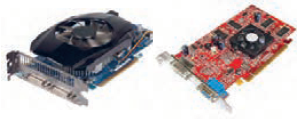
در اکثر پردازندههای جدید، واحد پردازش گرافیک در کنار هستههای پردازنده مرکزی است و با هم در یک تراشه قرار گرفتهاند که به آن پردازنده مجتمع میگویند. در هنگام خرید پردازنده این ویژگی به عنوان مزیت پردازنده در نظر گرفته میشود.
کنجکاوی (صفحهٔ 165 کتاب درسی)
برای برد اصلی که دارای کارت گرافیک سرخود است، در صورت نیاز به قدرت پردازش گرافیکی بیشتر، چه راهحلی وجود دارد؟
تفاوت کارتهای گرافیک در ظرفیت حافظه، سرعت و قدرت پردازنده آنها است. کارت گرافیک روی شکاف توسعهای با نام PCI_E (PCI Express) در برد اصلی نصب میشود.
1- کیسهای کارگاه را از نظر داشتن کارت گرافیک مجزا بررسی کنید.
کنجکاوی (صفحهٔ 166 کتاب درسی)
چگونه میتوان بدون باز کردن کیس تشخیص داد که در کیس کارت گرافیک مجزا وجود دارد؟
کارت صدا
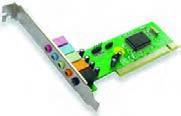
برای پخش و ضبط صدا در رایانه از کارت صدا استفاده میشود. این کارت دارای کانکتورهایی برای میکروفن و بلندگو و دستگاههای صوتی است. وظیفه کارت صدا آمادهسازی صدا برای پخش به وسیله بلندگو، دریافت صدای ورودی از میکروفن یا دستگاههای صوتی و آماده کردن آنها برای ذخیره در رایانه است. بیشتر بردهای اصلی جدید مجهز به کارت صدا هستند و تنها در صورت نیاز به انجام کارهای حرفهای لازم است که کارت صدای حرفهای به صورت مجزا در شکاف توسعه نصب شود. کارت صدا در شکاف توسعه PCI نصب میشود.
2- در کیسی که کار میکنید محل کارت صدا را پیدا کنید.
بدون باز کردن کیس کارت صدا را از نظر مجزا یا سرخود بودن بررسی کنید.
کارت شبکه
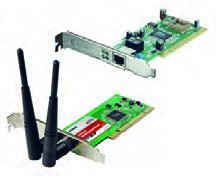
برای اتصال به شبکه نیاز به کارت شبکه (LAN Card) است. این کارت دارای دو نوع با سیم و بیسیم است. کارت شبکههای رایج دارای کانکتوری متناسب با نوع کابل و کارت شبکه بیسیم دارای آنتن برای اتصال به شبکه است. بیشتر بردهای اصلی امروزی مجهز به کارت شبکه هستند و در صورت نیاز به نصب کارت شبکه، این کارت به صورت مجزا در شکاف توسعه PCI نصب میشود.
3- در کیسی که کار میکنید محل کارت شبکه را پیدا کنید.
4- بررسی کنید کارت شبکه کیسهای کارگاه از چه نوعی هستند.
کارگاه 8 (انتخاب منبع تغذیه)
برای شارژ تلفن همراه یا رایانه قابل حمل از چه وسیلهای استفاده میشود؟ آیا شارژر وسایل مختلف را میتوان به جای هم استفاده کرد؟ آیا همه وسایل با ولتاژ یکسانی کار میکنند؟
کنجکاوی (صفحهٔ 166 کتاب درسی)
ولتاژ مورد نیاز اجزا و قطعات داخل کیس چگونه تأمین میشود؟ آیا همه آنها از برق 220 ولت شهر به صورت مستقیم استفاده میکنند؟
تمامی قطعات و اجزای داخلی رایانه برای کار نیاز به جریان الکتریسیته دارند. از طرفی هر قطعه برای کار، به ولتاژ مخصوص به خود نیاز دارد. برای کارکرد بهینه و حفظ ایمنی رایانه به قطعهای نیاز داریم که تمامی ولتاژهای مورد نیاز قطعات مختلف را تولید کند و همچنین از نوسانات برق و آسیبهای ناشی از آن جلوگیری کند. این قطعه منبع تغذیه نام دارد.
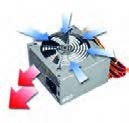
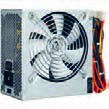
منبع تغذیه دارای بدنه فلزی است. در یک سمت بدنه آن، منافذ ریزی برای عبور جریان هوا تعبیه شده است. در سمت دیگری از بدنه (معمولا زیر منبع تغذیه) یک فن برای کمک به تهویه هوا و دفع گرمای ناشی از کارکرد منبع تغذیه قرار دارد که به تهویه هوای داخل کیس نیز کمک میکند (شکل 23).
|
|
1- مجموع توان مصرفی تک تک قطعات را محاسبه کنید.
توان مصرفی بیشتر قطعات در راهنمای آنها قید شده است. در کتاب همراه هنرجو برای نمونه جدولی وجود دارد که توان مصرفی هر یک از قطعات داخل کیس را نشان میدهد.
2- برای اضافه کردن قطعات احتمالی در آینده توانی در نظر بگیرید و به مجموع به دست آمده اضافه کنید.
معمولاً 20 درصد توان محاسبه شده در مرحله 1 را برای این قطعات در نظر میگیرند.
فعالیت کارگاهی (صفحهٔ 167 کتاب درسی)
با استفاده از جدول توان مصرفی قطعات که در کتاب همراه هنرجو آمده است و با کمک هنرآموز، توان مصرفی یکی از سیستمهای کارگاه را محاسبه کنید.
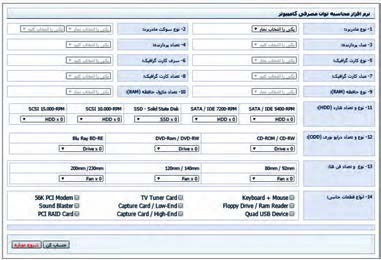
برای اطمینان بیشتر و دقت بالاتر میتوان از نرمافزارهایی برای محاسبه توان مصرفی قطعات استفاده کرد (شکل 24). این نرمافزارها در بیشتر سایتهای سازنده منبع تغذیه وجود دارند و با یک جستوجوی ساده اینترنتی قابل دستیابی هستند.
پژوهش (صفحهٔ 167 کتاب درسی)
- با کمک هنرآموز خود یک برنامه برخط محاسبه توان مصرفی قطعات رایانه را در اینترنت جست وجو کنید. سپس با استفاده از آن توان مصرفی سیستم فعالیت قبلی را به دست آورید و نتیجه را با توان محاسبه شده در فعالیت قبل مقایسه کنید.
- به نظر شما پرمصرفترین قطعات رایانه کداماند؟ علت آن چیست؟
کارگاه 9 (اندازهگیری ولتاژهای منبع تغذیه)
1- درپوش کیس رایانه خاموش را بردارید، منبع تغذیه آن را مشاهده و بررسی کنید.
2- کابلهای خروجی منبع تغذیه را بر اساس رنگ مشخص کنید.
منبع تغذیه با توجه به نیاز اجزای داخلی رایانه ولتاژهای متنوعی تولید میکند. در کابلهای خروجی منبع تغذیه، هر ولتاژ با یک رنگ خاص شناسایی میشود. در جدول مرحله 3 ولتاژهای تولیدشده به وسیله منبع تغذیه و رنگ کابل آن نشان داده شده است.
فعالیت کارگاهی (صفحهٔ 168 کتاب درسی)
- کدام قطعات داخلی کیس به منبع تغذیه متصل هستند؟
- این قطعات از کدام کابل رنگی منبع تغذیه استفاده میکنند؟
3- با مشاهده کابلهای منبع تغذیه، جدول زیر را تکمیل کنید.
| ولتاژ | رنگ سیم | نام قطعاتی که سیم به آنها متصل است |
|---|---|---|
| 12V+ | زرد | |
| 5V+ | قرمز | درایو نوری - دیسکسخت - برد اصلی |
| 3.3V+ | نارنجی | |
| Ground (COM) | مشکی | |
| PS-ON | سبز | برد اصلی |
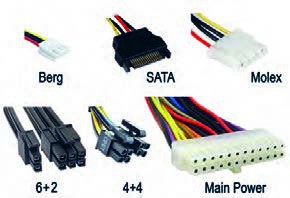
وظیفۀ منبع تغذیه تأمین انرژی موردنیاز قطعات داخل کیس است. خروجی منبع تغذیه دارای تعدادی سیم با رنگهای متفاوت است که با توجه به ولتاژهای موردنیاز هر قطعه به صورت کانکتورهای متفاوت و با اسم خاص دستهبندی شدهاند. چند سیم به یک کانکتور متصل میشوند. هرکدام از این کانکتورها یک اسم مخصوص دارند و برای تأمین ولتاژ مورد نیاز قطعات خاصی طراحی شدهاند.
کنجکاوی (صفحهٔ 168 کتاب درسی)
به علت محدود بودن تعداد کانکتورهای SATA، از کابل مبدل Molex به SATA استفاده میشود. کابل مبدل را با کابل SATA مقایسه کنید. چه تفاوتی وجود دارد؟
کنجکاوی (صفحهٔ 168 کتاب درسی)
با توجه به شکل 25 و یکی از رایانههای کارگاه جدول زیر را کامل کنید.
| نام کانکتور | کاربرد |
|---|---|
| Molex | |
| SATA | |
| Berg | |
| Main Power | |
| Connector 4+4 | |
| Connector 2+6 |
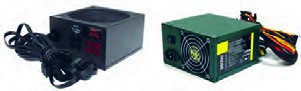
برخی از تولیدکنندگان منبع تغذیه از استاندارد رنگ برای کابلهای خروجی خود استفاده نمیکنند و همه کابلها را تک رنگ تولید میکنند (شکل 26).
برداشت (صفحهٔ 169 کتاب درسی)
آنچه آموختیم:
1.
2.
3.
کارگاه 10 (تعیین مشخصات رایانه به کمک نرمافزار)
برای مشاهده مشخصات سختافزاری هر رایانه، نرمافزارهای زیادی وجود دارند که یکی از معروفترین آنها نرمافزار کم حجم CPU-Z است. این نرمافزار مشخصات قطعات اصلی رایانه را نشان میدهد. نصب این نرمافزار بسیار ساده است و به راحتی روی ویندوزهای مختلف اجرا میشود. این نرمافزار مشخصات پردازنده، برد اصلی، ماژولهای حافظه و کارت گرافیکی را نمایش میدهد.
1- نرمافزار CPU-Z را نصب کرده، آن را اجرا کنید.
2- سربرگهای مختلف این نرمافزار را مرور کنید.
این نرمافزار دارای سربرگهایی است که هر کدام مشخصات یکی از قسمتهای سختافزاری رایانه را نمایش میدهد.
3- سربرگ CPU را باز کنید و مشخصات CPU رایانه خود را با رایانه دیگری در کارگاه مقایسه کنید.
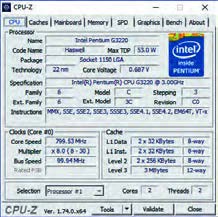
در سربرگ CPU مشخصات پردازنده دیده میشود (شکل 27).
فعالیت کارگاهی (صفحهٔ 170 کتاب درسی)
در یکی از سیستمهای کارگاه هنرستان برنامه CPU-Z را اجرا کرده، جدول زیر را براساس سربرگ CPU تکمیل کنید.
| مشخصات | شرح | مقدار | |
|---|---|---|---|
| Processor | Package | ||
| Specification | |||
| Cache | Level3 |
4- سربرگ Mainboard را باز کنید و مشخصات آن را بخوانید.
در سربرگ Mainboard مشخصات برد اصلی دیده میشود.
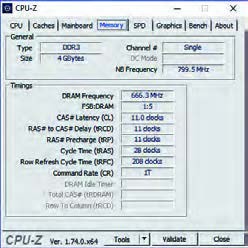
5- سربرگ Memory را باز کنید و مشخصات حافظه اصلی سیستم را بخوانید (شکل 28).
فعالیت کارگاهی (صفحهٔ 170 کتاب درسی)
ستون «مقدار» جدول زیر را براساس شکل 28 تکمیل کنید.
| مشخصات | شرح | مقدار | |
|---|---|---|---|
| General | Type | نوع ماژول حافظه | |
| Size | ظرفیت | ||
| NB Frequency | سرعت کاری | ||
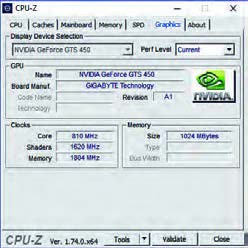
6- سربرگ Graphics را باز کنید (شکل 29).
در سربرگ Graphics مشخصات کارت گرافیک فعال دیده میشود.
کنجکاوی (صفحهٔ 170 کتاب درسی)
علت وجود بخش Display Device Selection در این سربرگ چیست؟
|
|
فعالیت کارگاهی (صفحهٔ 171 کتاب درسی)
در یکی از سیستمهای کارگاه هنرستان برنامه CPU-Z را اجرا کرده، جدول زیر را براساس سربرگ Graphics تکمیل کنید.
| مشخصات | شرح | مقدار | |
|---|---|---|---|
| Display Device Selection | |||
| GPU | Name | ||
| Board Manuf. | |||
| Clocks | Core | سرعت کاری هسته | |
| Memory | Size | ||
خرید رایانههای رومیزی
شما اکنون به درجهای از دانش و مهارت رسیدهاید که به نزدیکانتان در مورد خرید رایانه مشاوره بدهید. اگر دانشجوی رشته پویانمایی برای خرید رایانه از شما کمک بگیرد، چه رایانهای را به او پیشنهاد میدهید؟ در این بخش قصد داریم شما را با نکاتی در این زمینه آشنا کنیم.
فعالیت گروهی (صفحهٔ 172 کتاب درسی)
هنگام انتخاب و خرید رایانه رومیزی چه ملاکهایی باید مورد توجه قرار گیرد؟ در گروه در این رابطه بحث کرده، جدول زیر را تکمیل کنید.
| ملاک مورد توجه | قابلیتهای رایانه پیشنهادی | دلیل |
|---|---|---|
| شغل (حسابدار، گرافیست، مهندس برق...) | ||
| سلیقه | ||
| محل استفاده | ||
خرید رایانه بر اساس عواملی مانند نیازمندیها، قیمت، پشتیبانی پس از خرید، سلیقه شخصی، امکانات بازار، نام تجاری (Brand) و ... صورت میگیرد. میتوانید با طرح چند سؤال از میزان بودجه، کاربرد موردنیاز و ویژگیهای فرد متقاضی اطلاعاتی کسب کنید. رایانهها برای تأمین اهداف مختلفی مانند بازی، کارهای اداری و برنامه نویسی، کارهای گرافیکی و طراحیهای صنعتی، وبگردی و چندرسانهای و ... خریداری میشوند.
بهتر است بررسی بدون تأکید بر نام تجاری خاصی انجام شود و برای انتخاب، جست وجو را از نامهای تجار ی معروف و با در نظر گرفتن سایر عوامل مؤثر شروع کنید. در بازار برای معرفی مشخصات سختافزاری رایانه از اصطلاحی با عنوان «کانفیگ سیستم» (پیکربندی رایانه (System Configuration)) استفاده میشود. این مشخصات در قالب زیر نمایش داده میشوند.
«حافظه پردازنده گرافیکی / ظرفیت دیسک سخت / ظرفیت حافظه رم/ سری پردازنده»
کنجکاوی (صفحهٔ 172 کتاب درسی)
فروشنده هنگام معرفی یک رایانه ابراز میکند که کانفیگ سیستم موردنظر i5/4/500/2 است. مشخصات سختافزاری این رایانه چیست؟
کارگاه 11 (انتخاب خرید قطعات رایانه)
در این کارگاه قصد داریم پروژه پیشنهاد قطعات برای خرید رایانه را انجام دهیم. در هر مرحله سطر مربوطه را در فرم پروژه که در انتهای کارگاه آمده است تکمیل کنید و در پایان این فرم را به هنرآموز خود تحویل دهید.
1- پردازنده مناسب را انتخاب کنید.
در انتخاب قطعات، مهمترین قطعه پردازنده است. پردازندههای مشابه با نامهای تجاری متفاوت نسبت به یکدیگر امتیازاتی دارند، که در هنگام انتخاب باید مورد توجه قرار گیرد. برای انتخاب پردازنده مناسب معیارهای متعددی وجود دارد که عبارتاند از:
سال ساخت: پردازندههایی با تکنولوژی ساخت جدید معمولا قدرت پردازشی قویتر و مصرف انرژی کمتری نسبت به پردازندههای قدیم ی دارند و با نرمافزارهای جدید سازگارتر هستند؛ بنابراین اولین انتخاب ما باید جدیدترین پردازندههای تولیدی با توجه به میزان بودجه باشد.
تعداد هسته: هرچه تعداد هستههای پردازنده بیشتر باشد، رایانه در اجرای برخی از نرمافزارها عملکرد بهتری خواهد داشت. برخی از پردازندهها از تکنولوژی استفاده میکنند که تعداد هستههای پردازنده را به صورت مجازی دو برابر میکند. با استفاده از این تکنولوژی برای پردازندهای که با دو هسته طراحی و ساخته شده است، سیستم عامل به صورت مجازی دو هسته دیگر نیز شناسایی میکند و در هنگام کار به صورت چهارهستهای عمل میکند.
فرکانس کاری هسته: پردازنده با فرکانس کاری بیشتر، عملکرد بهتری دارد.
حافظه نهان: حافظه نهان در پردازندهها در سه سطح L1 ،L2 ،L3 وجود دارد که هر سطح نسبت به سطح بالاتر خود دارای سرعت بیشتری است. با افزایش میزان حافظه نهان در سطوح مختلف، کارایی پردازنده و قیمت پردازنده بیشتر میشود.
دمای تولیدی و مصرف انرژی: پردازنده از پرمصرفترین قطعات رایانه است و بیشترین گرما را تولید میکند. خرید پردازندههای پرمصرف میتواند علاوه بر هزینههای تحمیلی بر کاربر، با مصرف انرژی و تولید گرمای بیشتر ضربات جبرانناپذیری را در بلندمدت به محیط زیست وارد کند.
فعالیت گروهی (صفحهٔ 173 کتاب درسی)
مشخصات دو پردازنده موجود در بازار را در جدول زیر بنویسید و با هم مقایسه کنید.
| پردازنده | سال ساخت | تعداد هسته | فرکانس هسته | حافظه نهان | دمای تولیدی و مصرف انرژی | ||
| L1 | L2 | L3 | |||||
2- برد اصلی سازگار با پردازنده را انتخاب کنید.
برای انتخاب برد اصلی مناسب باید به این نکته توجه داشته باشید که برد اصلی باید از پردازنده انتخابی در مرحله قبل پشتیبانی کند. مانند انتخاب پردازنده، در انتخاب برد اصلی هم سال ساخت خیلی مهم است. امکانات و تواناییها برد اصلی به مجموعه تراشه اصلی آن بستگی دارد. هرچه این مجموعه تراشه قویتر و جدیدتر باشد، برد اصلی از امکانات بیشتری برخوردار است و از جدیدترین سیستم عاملها پشتیبانی میکند. مجموعه تراشه اصلی تعیین میکند که برد اصلی از کدام پردازندهها و حافظههای اصلی پشتیبانی میکند. سایر معیارهای انتخاب برد اصلی عبارتاند از:
تعداد و نوع درگاههای برد اصلی: هر برد اصلی از انواعی از درگاههای ورودی/خروجی مانند USB - SATA - eSATA - 1394 - HDMI - U.2 - M.2 پشتیبانی میکند. با توجه به نیاز خود بردی را انتخاب کنید که درگاههای مورد نیاز برای کار شما را داشته باشد.
تعداد و نوع شکافهای توسعه: معمولا برد اصلی دارای شکافهای توسعه از نوع PCI و PCI Express و ... برای قرار دادن انواع کارتهای توسعه است. اما امروزه بیشتر این کارتها به صورت سرخود (Onboard) و یا خارجی (External) مورد استفاده قرار میگیرند.
امکانات سرخود برد اصلی: داشتن امکاناتی مانند کارت شبکه، کارت شبکه بیسیم، کارت صدا، بلوتوث و پشتیبانی از فنهای مختلف برای بهبود فرایند خنککنندگی سیستم در انتخاب برد اصلی به ما کمک میکند.
داشتن ضمانت معتبر: یکی از مواردی که میتواند در انتخاب ما تأثیرگذار باشد، ضمانت (guaranty) برد اصلی است. برد اصلی که انتخاب میکنید باید دارای ضمانت معتبر و با سابقه خوب باشد. اعتبار شرکتهای ضمانت کننده را میتوان به وسیله پرسوجو از اهل فن فهمید.
فعالیت گروهی (صفحهٔ 174 کتاب درسی)
مشخصات دو برد اصلی موجود در بازار را در جدول زیر بنویسید و با هم مقایسه کنید.
| برد اصلی | سال ساخت | نوع حافظه و حداکثر ظرفیت | پردازندههای قابل پشتیبانی | تعداد و نوع درگاهها | تعداد و نوع شکافهای توسعه | امکانات سرخود | ضمانت |
|---|---|---|---|---|---|---|---|
3- ماژول حافظه سازگار با برد اصلی را انتخاب کنید.
در انتخاب و خرید حافظه اصلی باید به نکات زیر توجه کرد:
- حافظه اصلی باید حتماً با برد اصلی از نظر نوع، فرکانس گذرگاه و حداکثر ظرفیت قابل پشتیبانی سازگار باشد.
- ظرفیت حافظه: هر چه میزان ظرفیت حافظه اصلی بیشتر باشد، برای عملکرد سیستم و اجرای نرمافزارها بهتر خواهد بود. برای اجرای سیستم عامل معمولا 4 گیگابایت حافظه کافی است اما در صورتی که از نرمافزارهای گرافیکی و یا بازیهای رایانهای استفاده میکنید باید از حافظه اصلی با ظرفیت بالاتر استفاده کنید.
- داشتن ضمانتنامه معتبر: مانند برد اصلی، حافظه اصلی نیز باید داری ضمانتنامه معتبر باشد. بیشتر مدلهای مرغوب حافظه اصلی دارای ضمانت مادامالعمر (warranty) هستند. ماژول حافظهای خریداری کنید که دارای ضمانتنامه مادامالعمر معتبر باشد.
4- کارت گرافیک مناسب را انتخاب کنید.
امروزه بیشتر پردازندهها دارای پردازنده گرافیکی به صورت مجتمع هستند و کارهای عمومی مانند و بگردی، نرمافزارهای اداری، تماشای فیلم و کارهای سبک گرافیکی را میتوان به کمک تراشه گرافیکی که داخل پردازنده وجود دارد، انجام داد و نیازی به خرید کارت گرافیک نیست. خرید کارت گرافیک در صورتی پیشنهاد میشود که کاربر قصد انجام کارهای گرافیکی متوسط و سنگین، بازیهای رایانهای، مدلسازی سه بعدی، میکس و مونتاژ فیلم و کاربردهای مشابه را داشته باشد. اگر قصد خرید کارت گرافیکی برای سیستمهایی با کاربری بالا دارید، باید به نکات زیر توجه کنید:
پردازنده گرافیکی (GPU): قدرت پردازش گرافیکی کارت گرافیک به این پردازنده بستگی دارد.
حافظه اختصاصی کارت گرافیک: هر کارت گرافیک برای محاسبات گرافیکی نیاز به حافظه دارد و برای حافظه موردنیاز خود از حافظه موجود روی کارت گرافیک (حافظه اختصاصی) و حافظه اصلی سیستم استفاده میکند. هرچه سرعت حافظه اختصاصی کارت گرافیک و ظرفیت آن بیشتر باشد اجرای نرمافزارهای گرافیکی روانتر است. پس در هنگام انتخاب ابتدا باید نسل و سرعت حافظه اختصاصی کارت گرافیک و سپس ظرفیت آن را در نظر گرفت.
برای نمونه کارت گرافیکی که دارای 2 گیگابایت حافظه DDR5 با فرکانس 6000 مگاهرتز (6 گیگاهرتز) است از کارت گرافیک با 2 گیگابایت حافظه DDR3 با فرکانس 1200 مگاهرتز سریعتر است.
انرژی مصرفی: کارت گرافیک نیز مانند پردازنده از پرمصرفترین قطعات سیستم است و در صورتی که نیاز به قدرت پردازش گرافیکی بالایی ندارید، خرید یک کارت گرافیکی قدرتمند و پرمصرف فقط باعث هدر رفتن انرژی و افزایش هزینه میشود.
فعالیت کارگاهی (صفحهٔ 175 کتاب درسی)
در جدول زیر مشخصات دو کارت گرافیک آمده است. برای یک گرافیست و یک هنرجوی شبکه و نرمافزار رایانهای کدام را پیشنهاد میکنید.
| تصویر | 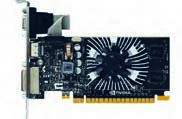 |
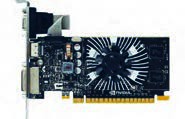 |
| مشخصات کارت گرافیک | GT 730 902MHZ 1GB GDDR5 | GTX 1060 OC 1.5GHZ 6GB GDDR5 |
| پیشنهاد شما |
5- حافظههای جانبی مناسب را انتخاب کنید.
عمومیترین حافظه جانبی دیسک سخت است. دیسک سخت در ظرفیتهای مختلف از 500 گیگابایت تا 10 ترابایت در بازار موجود است. البته دیسک سخت تنها حافظه جانبی موجود نیست و چند سالی است که حافظههای SSD نیز به بازار عرضه شدهاند. سرعت انتقال اطلاعات حافظههای SSD نسبت به دیسک سخت گاهی تا 10 برابر نیز میرسد. حافظههای SSD نیز مانند دیسک سخت از درگاه SATA برای انتقال اطلاعات استفاده میکنند و دارای سرعت و قیمت بیشتری نسبت به دیسک سخت هستند. برای مثال یک حافظه SSD با ظرفیت 500 گیگابایت حدود 4 برابر گرانتر از یک دیسک سخت با همان ظرفیت است. علاوه بر حافظههای SSD با درگاه SATA انواع دیگری از حافظههای SSD هستند که برای انتقال اطلاعات از درگاههای جدیدتر U.2 و M.2 استفاده میکنند و بیشتر مدلهای جدید برد اصلی از این درگاهها پشتیبانی میکنند. به جز سرعت بالاتر، فضای اشغال شده، مصرف انرژی، وزن و گرمای تولیدی کمتر از مزایای حافظههای SSD نسبت به دیسک سخت است.
6- DVD Writer مناسب را انتخاب کنید.
DVD Writer در انواع داخلی و خارجی تولید میشود که نوع داخلی آنها داخل کیس نصب شده، با استفاده از درگاه SATA به برد اصلی متصل میشود؛ اما نوع خارجی در بیرون کیس قرار گرفته، با استفاده از درگاه USB به رایانه و یا لپتاپ متصل میشود. از نظر کارایی و دوام نوع داخلی عمر مفید بیشتری دارند و ارزانتر هستند. نسل جدید دیسکهای نوری Bluray نام دارند که ظرفیت ذخیرهسازی آنها تا ده برابر DVDها بوده، سرعت انتقال اطلاعات بالاتر و قیمت بیشتری دارند. در صورت نیاز میتوان از دیسکگردانهای Bluray استفاده کرد. این دیسکگردانها علاوه بر دیسکهای Bluray میتوانند دیسکهای DVD و CD را نیز بخوانند و رایت کنند.
7- منبع تغذیه مناسب را با توجه به توان قطعات رایانه و ارتقای سیستم در آینده انتخاب کنید.
پس از انتخاب تمام قطعات رایانه، منبع تغذیه را انتخاب کنید. توان منبع تغذیه، براساس حداکثر توان مصرفی تمام قطعات به اضافه 20 درصد برای اضافه کردن و ارتقای قطعات در آینده تعیین میشود. استفاده از تارنماهای محاسبه توان منبع تغذیه بهترین راه برای تشخیص توان مصرفی رایانه و انتخاب توان تولیدی منبع تغذیه است. استاندارد Plus 80 در منبع تغذیه نشان دهنده راندمان بالای 80 درصد منبع تغذیه است. دقت کنید که منبع تغذیه دارای نشان Plus 80 باشد تا انرژی کمتری هدر شود.
8- کیس مناسب را انتخاب کنید.
معیارهای انتخاب کیس عبارت است از:
اندازه: کیس باید از نظر اندازه فضای کافی برای نصب برد اصلی، کارت گرافیکی و دیگر قطعات داشته باشد و نیز فضای داخلی آن به اندازهای باشد که عمل تهویه هوا به خوبی انجام شود.
جنس بدنه: جنس بدنه بهتر است از ورقههای فولادی با ضخامت مناسب باشد تا از قطعات در برابر آسیبهای احتمالی به خوبی محافظت کند.
نوع رنگ عایق بدنه که تا حد زیادی میتواند از اتصالیها و انتقال الکتریسیته ساکن جلوگیری کند.
از نظر ظاهری: رنگ و مدل و شکل ظاهری کیس کاملاً سلیقهای است. در عمل چیدمانهای دکمهها، درگاههای روی کیس و ... هیچ تفاوتی در کارکرد دستگاه ندارد و برتری خاصی ایجاد نمیکند.
9- صفحه نمایش مناسب را انتخاب کنید.
صفحه نمایش LCD دارای دو نوع مات و براق است که نوع مات برای فاصله نزدیک و استفاده طولانی مدت مثل کارهای تایپ، برنامهنویسی و طراحیهای صنعتی مناسب است. نوع براق برای کارهای چندرسانهای، تماشای فیلم و بازی مناسب است. با در نظر گرفتن کارکرد سیستم یکی از این دو مدل را انتخاب کنید.
در انتخاب ابعاد صفحه نمایش با مدلها و اندازههای بسیار متنوعی روبهرو هستید. در جدول زیر با توجه به کاربرد، اندازه پیشنهادی صفحه نمایش آمده است.
| کاربرد | اندازه پیشنهادی |
|---|---|
| کاربردهای اداری و اینترنت | کوچکتر از 20 اینچ |
| تماشای فیلم و بازیهای رایانهای | تا 24 اینچ با کیفیت فول اچ دی |
| نرمافزارهای گرافیکی، تدوین و میکس فیلم، نقشه کشی و مدلسازی سهبعدی و ... | بیش از 24 اینچ |
| کاربریهای حرفهای | بزرگتر از 30 اینچ |
10- ماوس و صفحه کلید مناسب را انتخاب کنید.
انتخاب ماوس باید متناسب با اندازه دست کاربر باشد. کاربرانی که دستان بزرگی دارند در هنگام کار با ماوسهای کوچک و فانتزی دچار مشکل شده، در بلندمدت ممکن است به مچ دست آنها آسیب وارد شود، عکس این مطلب نیز صحیح است. ماوس باید دارای انحنای مناسب بوده، کاملاً کف دست را پر کند.
برای انتخاب صفحه کلید با توجه به نوع کاربری عمل کنید. برای مثال اگر برنامهنویس و یا تایپیست هستید، بهتر است صفحه کلیدهایی را انتخاب کنید که از نظر ارگونومی مناسب باشد یا اگر کارهای محاسباتی و حسابداری انجام میدهید صفحه کلید دارای بخش ماشین حساب باشد.
برداشت (صفحهٔ 177 کتاب درسی)
جدول زیر را با توجه به ویژگیهایی تکمیل کنید که در زمان خرید باید مورد توجه قرار گیرد.
| نام قطعه | معیارهای انتخاب |
|---|---|
| پردازنده | |
| برد اصلی | |
| ماژول حافظه | |
| کارت گرافیک | |
| حافظه جانبی | |
| DVD Writer | |
| منبع تغذیه | |
| کیس | |
| صفحه نمایش | |
| ماوس | |
| صفحه کلید |
پروژه (صفحهٔ 177 کتاب درسی)
به یکی از دوستان خود که قصد خرید رایانه دارد، با توجه به میزان بودجه و کاربری مورد نیاز او قطعات مناسب را پیشنهاد کرده، فرم زیر را تکمیل کنید.
| مشخصات اعضای گروه | نام و نام خانوادگی: |
| نام و نام خانوادگی: | |
| نام و نام خانوادگی: | |
| مشخصات خریدار | نام و نام خانوادگی: |
| میزان بودجه: | |
| کاربرد (نرمافزارهای مورد استفاده): | |
| نام قطعه | پیشنهاد شما |
| پردازنده | |
| برد اصلی | |
| حافظه اصلی | |
| دیسک سخت | |
| DVD Writer | |
| کارت گرافیک | |
| صفحه نمایش | |
| منبع تغذیه | |
| کیس | |
| صفحه کلید | |
| ماوس | |
| نکات تکمیلی | |
واحد یادگیری 8: شایستگی مونتاژ قطعات رایانه
آیا تا به حال پیبردهاید؟
- چرا باید زیر سینکهای حرارتی از خمیر سیلیکون استفاده کرد؟
- در صورت نصب بیش از یک ماژول حافظه، باید از کدام بانکهای حافظه استفاده شود؟
- در صورت عدم نصب پایههای نگهدارنده برد اصلی چه اتفاقی خواهد افتاد؟
- چرا برای نصب قطعات بهتر است از دستکش استفاده کنیم؟
هدف از این واحد شایستگی، مونتاژ قطعات یک رایانه است.
استاندارد عملکرد
با استفاده از راهنمای برد اصلی، اجزای سختافزاری رایانه را مونتاژ کند و پس از اطمینان از صحت نصب قطعات، تنظیمات BIOS را انجام دهد.
نصب و راهاندازی رایانه رومیزی
سیستم مجموعهٔ منظمی از اجزای بههم پیوسته است که برای رسیدن به یک هدف با یکدیگر در ارتباط هستند. رایانه به عنوان یک سیستم دارای اجزایی مانند پردازنده، حافظه، صفحه نمایش و ... است. بنابراین پس از انتخاب و خرید قطعات رایانه باید آنها را مونتاژ کنیم تا ارتباط بین اجزای آن برقرار شود. در هنگام مونتاژ قطعات، باید به نکات ایمنی و ترتیب مراحل مونتاژ دقت کنیم تا سالم بودن قطعات، پیش از مونتاژ بررسی شده، در صورت معیوب بودن تعویض شود.
کارگاه 1 (آمادهسازی ابزار و قطعات رایانه)
1- ابزارهای موردنیاز برای مونتاژ رایانه رومیزی را آماده کنید.
| نام ابزار | عکس | توضیحات |
|---|---|---|
| پیچ گشتی چهارسو | 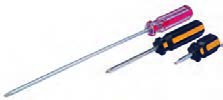 |
برای بازکردن و یا بستن پیچ استفاده میشود. اکثر پیچهای استفاده شده در رایانه چهارسو هستند. |
| دم باریک | 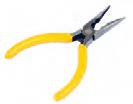 |
این ابزار برای جداکردن درپوش محافظ شکاف توسعه از کیس استفاده میشود. |
| آچار بکس | 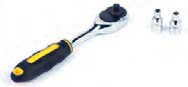 |
با استفاده از این ابزار، پایههای نگهدارندهٔ برد اصلی به بدنه کیس بسته میشود. |
| دستکش و دستبند ضدالکتریسیته ساکن |  |
برای جلوگیری از آسیب ناشی از انتقال الکتریسیته ساکن شخص مونتاژکار به قطعات الکترونیکی، حتماً از این وسیله استفاده کنید. |
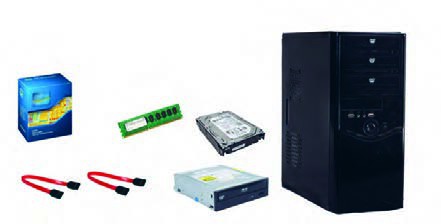
2- قطعات رایانه را برای مونتاژ آماده کنید.
قطعات موردنیاز:
- کیس
- برد اصلی
- سیستم خنککننده پردازنده
- کارت گرافیک (در صورت نیاز)
- درایو نوری
- منبع تغذیه
- پردازنده
- حافظه اصلی
- دیسک سخت
- کابلهای داده SATA
کارگاه 2 (نصب پردازنده)
1- پردازنده و برد اصلی را با دقت از جعبه خارج کنید.
درون جعبه پردازنده، سیستم خنککننده استاندارد پردازنده وجود دارد. سیستم خنککننده شامل یک فن و یک سینک حرارتی است. در زیر سینک حرارتی مقداری خمیر سیلیکون وجود دارد که باید مواظب باشید، پاک نشود.
کنجکاوی (صفحهٔ 182 کتاب درسی)
لزوم استفاده از خمیر سیلیکون زیر سینکهای حرارتی چیست؟
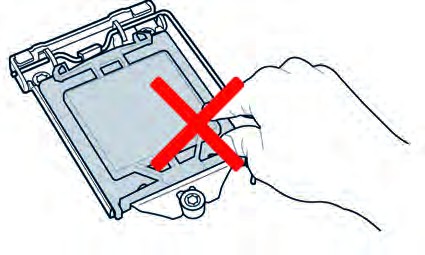
روی سوکت LGA برد اصلی یک قطعه پلاستیک محافظ وجود دارد. این پلاستیک برای محافظت از پایههای سوکت پردازنده است و نباید آن را با دست از جای خود خارج کرد.
2- برای نصب پردازنده روی برد اصلی ابتدا اهرم سوکت را به سمت پایین و بیرون فشار دهید تا نگهدارنده سوکت آزاد شود. سپس آن را به طرف بالا حرکت دهید تا قسمت قاب نگهدارنده پردازنده به سمت بالا حرکت کند و سوکت پردازنده دیده شود (شکل 32).
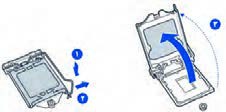
3- سوکت پردازنده روی برد را بررسی کنید که از نظر وجود گردوخاک و شیء خارجی کاملاً تمیز باشد.
4- تمام یپایههایی را که پردازنده روی آنها قرار میگیرد، از نظر ظاهری بررسی کنید تا همه در یک راستا و یک جهت باشند و کجی و انحراف و شکستگی در آنها دیده نشود (شکل 33).
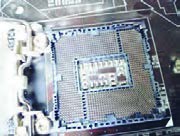
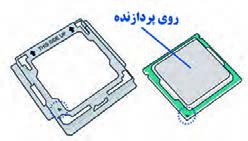
5- پردازنده را در جهت صحیح داخل سوکت قرار داده، توجه کنید که فرورفتگیهای لبه آن در جای خودش قرار گیرد.
هر پردازنده نشانهای در یکی از گوشهها و یا فرورفتگی در لبههای خود دارد. روی سوکت پردازنده برد اصلی نیز نشانه یا برجستگیهایی وجود دارد. جهت صحیح نصب پردازنده بر اساس این نشانهها و برجستگیها مشخص میشود. با مشاهده دقیق پردازنده و سوکت آن، جهت صحیح قراردادن پردازنده روی سوکت برد اصلی تعیین میشود (شکل 34).
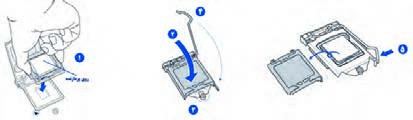
6- اهرم سوکت را پایین آورده، در جای خود قرار دهید تا قاب محافظ، پردازنده را در جای خودش محکم نگه دارد (شکل 35).
دقت کنید پلاستیک محافظ از جای خود خارج شود.
کارگاه 3 (نصب سیستم خنککننده پردازنده)
قدرت سیستم خنککننده پردازنده باید متناسب با گرمای تولیدشده بهوسیلۀ پردازنده باشد. سیستم خنککنندۀ استاندارد که همراه با پردازنده عرضه میشود، برای انتقال حرارت پردازنده کافی است. اگر دمای پردازنده از حد مجاز بیشتر شود، سیستم برای جلوگیری از آسیب دیدن پردازنده و دیگر قطعات به صورت خودکار خاموش میشود.
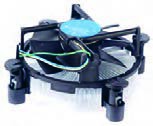
سیستم خنککننده از یک فن و سینک حرارتی تشکیل شده، دارای کانکتوری برای تغذیه فن است و با چهار پایه روی برد اصلی نصب میشود (شکل 36). برای انتقال بهتر حرارت پردازنده به سیستم خنککننده از خمیر سیلیکون استفاده میشود.
فیلم را مشاهده کنید و مراحل نصب را انجام دهید.
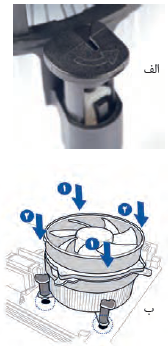
1- پایههای سیستم خنککننده را روی سوراخهای تعبیه شده روی برد اصلی تنظیم کنید.
سیستم خنککننده چهار پایه فشاری دارد که جهت بسته شدن، روی آنها مشخص است (شکل 37- الف). دقت کنید جهت پایهها مطابق شکل باشد.
2- با کمیفشار هر چهار پایه را جا بیندازید تا سیستم خنککننده روی برد اصلی محکم شود (شکل 37- ب).
(ترتیب جا انداختن چهار پایه را در فیلم 10138 مشاهده کنید.)
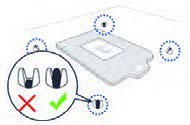
3- برای بررسی صحت نصب پایههای سیستم خنککننده، پشت برد اصلی را مشاهده کنید (شکل 38).
اطمینان حاصل کنید که پایهها مانند شکل در جای خود قرار گرفته باشند.
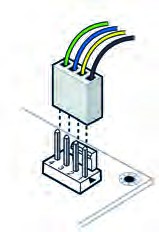
4- از روی راهنمای برد اصلی محل سوکت فن سیستم خنککننده را پیدا کنید.
فن سیستم خنککننده نیاز به تغذیه الکتریکی دارد. روی نقشه برد اصلی این سوکت به اسم CPU-FAN دیده میشود.
5- جهت صحیح کانکتور و سوکت فن را با توجه به شکل ظاهری کانکتور تعیین کنید و کانکتور تغذیه را در جهت مناسب روی برد اصلی قرار دهید (شکل 39).
کنجکاوی (صفحهٔ 184 کتاب درسی)
- در صورت خرابی سیستم خنککننده پردازنده، چه اتفاقی میافتد؟
- اگر سیستم خنککننده دارای خمیر سیلیکون نباشد، چه مشکلی پیش میآید؟
کارگاه 4 (نصب ماژول حافظه)
1- در کنار بانکهای حافظه روی برد اصلی، دو گیره برای نگهداری ماژول حافظه وجود دارد، آنها را با فشار دادن به طرفین باز کنید (شکل 40- الف).
2- ماژول حافظه را در شکاف بانک حافظه قرار دهید (شکل 40- ب)
3- با اندکی فشار روی ماژول حافظه آن را در جای خود نصب کنید.
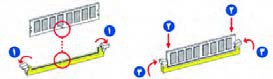
فیلم شماره 10139 را مشاهده کرده، کنجکاوی زیر را انجام دهید.
کنجکاوی (صفحهٔ 185 کتاب درسی)
- آیا بانکهای حافظه برد اصلی با هم تفاوت دارند؟
- در صورت نصب بیش از یک ماژول حافظه، از کدام بانکهای حافظه باید استفاده شود؟
- در صورت نصب دو ماژول حافظه متفاوت از نظر سرعت، پردازنده با چه سرعتی با ماژولهای حافظه کار میکند؟
- در صورت نصب چند ماژول حافظه، ظرفیت حافظه اصلی سیستم چگونه محاسبه میشود؟
برداشت (صفحهٔ 185 کتاب درسی)
آنچه آموختم:
1.
2.
3.
کارگاه 5 (نصب برد اصلی)
1- با توجه به ظاهر برد اصلی و کیس، محل پایههای نگهدارنده (spacer) را روی کیس مشخص کنید.
2- پایههای نگهدارنده را با استفاده از ابزار مناسب (آچار بکس) در محل تعیین شده در مرحله قبل، روی کیس نصب کنید.
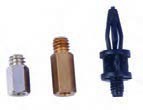
کنجکاوی (صفحهٔ 185 کتاب درسی)
در صورت عدم نصب پایههای نگهدارنده چه اتفاقی خواهد افتاد؟
3- با توجه به درگاهها برد اصلی جهت نصب صحیح محافظ درگاههای ورودی/خروجی را تعیین کنید.
درون جعبه برد اصلی قطعهای به شکل 42 - الف وجود دارد که به آن محافظ درگاههای ورودی - خروجی (I/O Shield) میگویند.
4- لبههای محافظ را با محل آن روی کیس منطبق کرده، با فشاردادن لبهها، آن را در جای خود محکم کنید (شکل 42- ب).
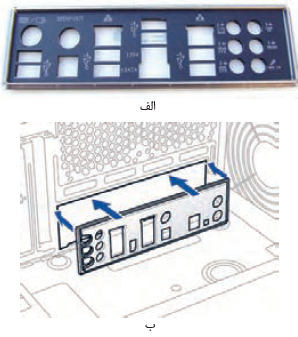
5- با توجه به درگاههای برد اصلی و محافظ نصب شده، جهت قراردادن برد اصلی در کیس را تعیین کنید (شکل 43-الف).
6- برد اصلی را روی پایههایی که در مرحله 1 روی شاسی نصب شده است، تنظیم کرده، پیچهای نگهدارنده برد اصلی را ببندید تا برد اصلی در جای خود محکم شود (شکل 43- ب).
7- از بسته شدن کامل همه پیچها اطمینان حاصل کنید.
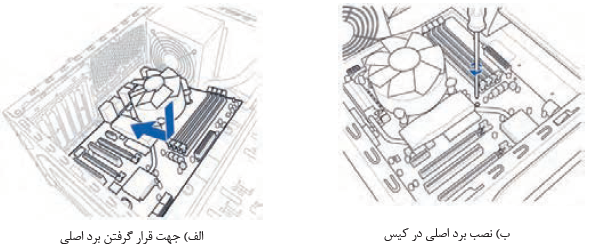
کارگاه 6 (نصب کانکتورهای پنل جلوی کیس)
رایجترین کانکتورهای پنل جلوی کیس عبارتاند از:
1. کانکتور HDD LED: ....................................
2. کانکتور Power LED: ....................................
3. کانکتور Power Switch: ....................................
4. کانکتور Reset Switch: ....................................
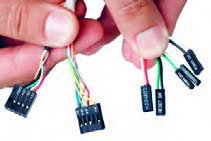
کنجکاوی (صفحهٔ 187 کتاب درسی)
- در جای تعیین شده عملکرد هریک از کانکتورها را بنویسید.
- چه کانکتورهای دیگری را میشناسید؟
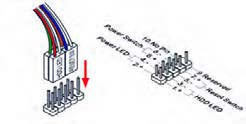
1- با استفاده از راهنمای برد اصلی محل اتصال کانکتورهای پنل جلوی کیس را پیدا کنید.
معمولاً روی راهنمای برد اصلی محل نصب کانکتورهای پنل سیستم (چهار کانکتور رایج) با عنوان Front Panel Connectors مشخص میشود.
2- مطابق راهنمای برد اصلی، کانکتورها را متصل کنید.
در هنگام نصب کانکتورها به تطابق علامتهای + و - دقت کنید. معمولاً روی پایههای، + و - و همین علامتها روی نقشه برد اصلی درج شده است (شکل 45).
3- با استفاده از راهنمای برد اصلی محل نصب کانکتورهای USB و صدا را پیدا کنید.
در همه بردهای اصلی روش نصب کانکتورهای USB و صدا دارای استاندارد یکسان است.
4- کانکتورهای USB و صدا را مطابق نقشه در جهت صحیح نصب کنید.
کارگاه 7 (نصب منبع تغذیه)
محل نصب منبع تغذیه در کیسهای مختلف متفاوت است. در بیشتر کیسها منبع تغذیه در بالای کیس قرار میگیرد، اما در برخی از کیسهای حرفهای محل نصب منبع تغذیه در پایین کیس است.
1- کیس را در حالت خوابیده قرار دهید.
2- منبع تغذیه را به صورتی در کیس قرار دهید که محل اتصال کابل برق شهری به طرف بیرون کیس قرار گیرد. فن منبع تغذیه با توجه به محل آن به طرف پایین یا بیرون کیس باشد.
3- منبع تغذیه را در محل خود جابهجا کنید تا محل پیچها با حفرههای کیس منطبق شود.
4- هر چهار پیچ مربوط به منبع تغذیه را سر جای خود بسته و محکم کنید.
کارگاه 8 (نصب کانکتورهای تغذیه برد اصلی)
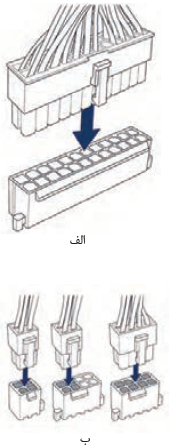
پس از نصب برد اصلی کانکتورهای منبع تغذیه برد اصلی را میتوان نصب کرد. کانکتورها طوری طراحی شدهاند که فقط در یک جهت نصب میشوند و امکان نصب کانکتورها در جهت معکوس وجود ندارد. روی برد اصلی دو سوکت برای تأمین ولتاژ موردنیاز وجود دارد.
الف) سوکت 24 پین برای تغذیۀ برد اصلی (شکل 46-الف)
ب) سوکت 4 یا 8 پین برای تغذیۀ پردازنده (شکل 46-ب)
در خروجی منبع تغذیه برای هر یک از این سوکتها کانکتوری در نظر گرفته شده است.
1- با استفاده از راهنمای برد اصلی محل سوکت برق 24 پایه را مشخص کنید.
2- در کابلهای خروجی منبع تغذیه کانکتور 24 پین را پیدا کنید.
در یک سمت سوکت تغذیۀ برد اصلی برآمدگی (خار نگهدارنده) وجود دارد. کانکتور منبع تغذیه دارای گیره است. دقت کنید که گیره و برآمدگی در یک سمت باشند. در غیر این صورت کانکتور در جای خود قرار نمیگیرد.
3- مطابق شکل 46-الف کانکتور 24 پایه را به محل مشخص شده روی برد اصلی متصل کنید و فشار دهید تا گیره در جای خود قرار گیرد.
4- با استفاده از راهنمای برد اصلی تعیین کنید که برد اصلی دارای کدام یک از سوکتهای 4 یا 8 پایه است. محل آن را روی برد مشخص کنید.
5- در کابلهای خروجی منبع تغذیه کانکتور 4 یا 4+4 پین را پیدا کنید.
6- مطابق شکل 46-ب با توجه به سوکت برد اصلی کانکتور 4+4 را به محل موردنظر متصل کرده، فشار دهید تا گیره آن در جای خود قرار گیرد.
دقت کنید که گیره کانکتور و برآمدگی سوکت در یک سمت باشند.
کنجکاوی (صفحهٔ 189 کتاب درسی)
اگر سوکت برد اصلی 8 پایه و کانکتور منبع تغذیه 4 پایه باشد، کانکتور را چگونه نصب میکنید؟
کارگاه 9 (نصب کارت گرافیک (Graphic Card))
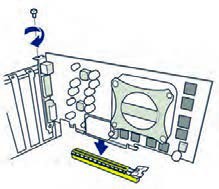
1- با استفاده از راهنمای برد اصلی شکاف توسعه PCI Express را برای نصب کارت گرافیک مشخص کنید.
2- درپوش محافظ شکاف توسعه انتخاب شده را جدا کنید.
3- کارت گرافیک را به صورتی روی شکاف توسعه قرار دهید که جهت درگاههای خروجی آن به سمت پشت کیس باشد.
4- با کمی فشار کارت گرافیک را در شکاف توسعه قرار دهید به صورتی که گیره محافظ انتهای شکافتوسعه در محل مخصوص در کارت گرافیک قرار گیرد.
5- با بستن پیچ، کارت گرافیک را روی شاسی کیس محکم کنید.
کنجکاوی (صفحهٔ 190 کتاب درسی)
برای رایانههایی که به توان گرافیکی بالا نیاز دارند، چه راهحلی را پیشنهاد میکنید؟
کارگاه 10 (نصب دیسک سخت (Hard Disk))
برای ذخیره دائم اطلاعات از حافظههای جانبی استفاده میشود. دیسک سخت، دیسکهای نوری و حافظههای فلش نمونههایی از حافظههای جانبی هستند. دیسک سخت روی شاسی کیس نصب میشود.
1- با توجه به شاسی کیس محل نصب دیسک سخت را مشخص کنید.
2- دیسک سخت را به صورتی در دست بگیرید که سطح فلزی آن به طرف بالا بوده، کانکتورهای آن به سمت برد اصلی و در دسترس باشند (شکل 48).
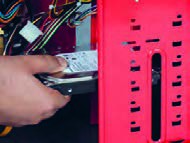
3- دیسک سخت را به صورت کشویی در محل مناسب شاسی کیس قرار دهید.
4- محل بستن پیچ دیسک سخت را با جابهجا کردن دیسک سخت نسبت به محل حفرههای شاسی تنظیم کنید.
5- با بستن دو پیچ در دو طرف دیسک سخت، آن را در جای خود محکم کنید.
6- برای تأمین ولتاژ دیسک سخت کانکتور SATA منبع تغذیه را به درگاه تغذیه دیسک سخت متصل کنید (شکل 49).
هنگام نصب دقت کنید زیرا این کانکتور تنها در یک جهت نصب میشود.
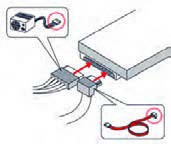
7- با استفاده از راهنمای برد اصلی محل نصب کابل داده SATA را روی برد اصلی شناسایی کنید.
8- یک سر کابل داده SATA را به درگاه داده دیسک سخت و سر دیگر آن را به محل تعیین شده در مرحله 7 متصل کنید.
کابل SATA در جعبه برد اصلی قرار دارد.
فعالیت کارگاهی (صفحهٔ 191 کتاب درسی)
در راهنمای چند برد اصلی متفاوت محل اتصال کابل داده SATA را پیدا کنید. آیا تعداد و محل آنها در همه بردهای اصلی یکسان است؟
پژوهش (صفحهٔ 191 کتاب درسی)
در مورد حافظههای جانبی جدیدی تحقیق کنید که امروزه در کنار دیسک سخت استفاده میشوند.
کارگاه 11 (نصب دیسکگردان نوری (Optical Disk Drive))
یکی دیگر از حافظههای جانبی دیسک نوری است که با ظرفیتهای متفاوت در بازار وجود دارد. نصب دیسکگردان نوری مشابه دیسک سخت است، تنها تفاوت آنها در روش قراردادن دیسکگردان نوری در شاسی کیس است.
پژوهش (صفحهٔ 191 کتاب درسی)
انواع مختلف دیسکهای نوری را شناسایی کرده، تفاوت آنها را بیان کنید.
1- جایگاه نصب دیسکگردان نوری را در کیس مشخص کنید.
تعداد جایگاههای نصب دیسکگردان نوری در کیسها متفاوت است ولی ابعاد آنها یکسان است.
2- دریچه جایگاه دیسکگردان نوری روی پنل جلوی کیس را از جای خود خارج کنید.
در پنل جلوی کیس برای هر یک از جایگاهها دریچهای وجود دارد.
3- دیسکگردان نوری را مطابق شکل 50 به صورت کشویی در جای خود قرار دهید.
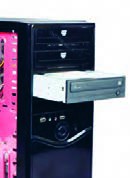
4- با جابهجا کردن دیسکگردان نوری، محل بستن پیچها را با محل حفرههای شاسی تنظیم کنید.
دقت کنید قاب جلوی دیسکگردان با قاب کیس در یک جهت باشد (شکل 51).
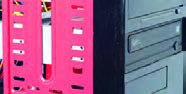
5- با بستن چهار پیچ (دو به دو در طرفین) دیسکگردان را محکم کنید.
6- کانکتور SATA منبع تغذیه را به درگاه منبع تغذیه دیسکگردان نوری متصل کنید.
7- با استفاده از راهنمای برد اصلی محل اتصال کابلهای داده SATA را روی برد اصلی مشخص کنید.
8- با تطبیق ظاهر کانکتور و محل اتصال، یک سر این کابل را به درگاه داده دیسکگردان نوری و سر دیگر آن را به محل تعیین شده در مرحله 7 متصل کنید.
برای اتصال درگاه اطلاعات دیسکگردان نوری به برد اصلی از کابل داده SATA موجود در جعبه برد اصلی استفاده کنید.
کارگاه 12 (کنترل نهایی (Final Control))
برای اینکه از انجام کار مونتاژ اطمینان حاصل کنید، لازم است مراحل زیر را دنبال کنید:
1- از نصب صحیح کابلها و محکم بودن آنها در جای خود اطمینان حاصل کنید.
2- پس از اطمینان از صحت نصب، درهای کیس را ببندید.
3- کابل تصویر نمایشگر، کابل صفحه کلید و کابل ماوس را با توجه به نوع کانکتورهای آنها به درگاههای مربوطه متصل کنید.
4- در صورت یکه منبع تغذیه دارای کلید تنظیم ولتاژ ورودی برق شهری است آن را در حالت 220 ولت تنظیم کنید.
5- در صورت یکه منبع تغذیه کلید خاموش و روشن دارد آن را درحالت خاموش قرار دهید.
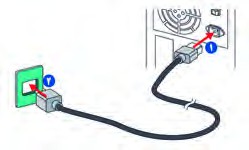
6- کابل برق منبع تغذیه را مطابق شکل 52-الف به دستگاه رایانه و برق شهری متصل کنید.
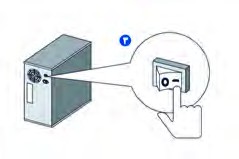
7- کلید خاموش و روشن منبع تغذیه را در حالت روشن قرار دهید (شکل 52-ب).
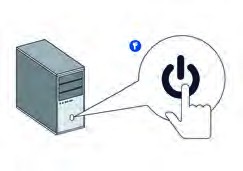
8- با استفاده از کلید پنل جلوی کیس، سیستم را روشن کنید (شکل 52-ج).
پس از شنیدن بوق صحت سیستم، صفحه اولیۀ روشن شدن سیستم را مشاهده خواهید کرد.
|
|
|
برداشت (صفحهٔ 193 کتاب درسی)
آنچه آموختم:
1.
2.
3.
کاربری BIOS
برای راهاندازی اولیه سیستم برنامهای نیاز است که علاوه بر شناسایی قطعات و اطمینان از سالم بودن آنها، عملیات راهاندازی سیستم را مدیریت کرده، امکان کارکردن سیستمعامل با سختافزارهایی با مشخصات متفاوت را فراهم کند. این برنامه BIOS نام دارد که روی تراشهای در برد اصلی با نام ROM BIOS ذخیره میشود. تنظیماتی که در برنامه BIOS انجام میشود در تراشهای با نام CMOS ذخیره میشود که از حافظههای خواندنی/نوشتنی است. BIOS واسط بین سختافزار و سیستمعامل است.
کنجکاوی (صفحهٔ 193 کتاب درسی)
در زمان خاموش بودن سیستم، ساعت داخلی رایانه چرا متوقف نمیشود؟
روی مدلهای متنوع برد اصلی، انواع مختلفی از BIOS وجود دارند. امروزه بهجای BIOS از Unified Extensible Firmware) UEFI) استفاده میشود و میتواند با دیسکهای سخت با ظرفیت بیش از 2/2 ترابایت هم کار کند. بهترین راهنما برای استفاده از تنظیمات BIOS راهنمای برد اصلی است. در این بخش با یکی از نسخههای UEFI BIOS آشنا میشوید. سایر برنامههای BIOS هم کم و بیش شبیه هم بوده، بخشهای مشترک بسیار زیادی دارند.
کارگاه 13 (ورود به BIOS)
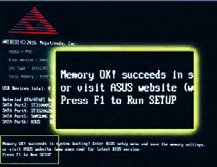
1- برای ورود به UEFI BIOS هنگام راهاندازی رایانه دکمه F1 را فشار دهید (شکل 53).
برای ورود به BIOS کلیدی از صفحه کلید درنظر گرفته شده است. این کلید در تمام سیستمها یکسان نیست. برای اطلاع از این کلید باید به راهنمای برد اصلی مراجعه کنید. در بیشتر رایانهها در صفحه اول راهاندازی رایانه در پایین صفحه، کلید ورود به BIOS در عبارتی مشخص میشود (شکل 53).
کنجکاوی (صفحهٔ 194 کتاب درس)
در رایانههای کارگاه کلید ورود به BIOS را هنگام راهاندازی رایانه بخوانید.
2- صفحه آغازین را بررسی کنید.
نسخه UEFI BIOS که در این بخش با آن آشنا میشوید دارای دو نمای ساده و پیشرفته است. تنظیمات اصلی و پرکاربرد مانند تنظیم تاریخ، ساعت، زبان برنامه و اولویتبندی قطعات برای راهاندازی سیستم در نمای ساده به راحتی در دسترس هستند ولی در نمای پیشرفته علاوه بر این تنظیمات امکان تنظیمات بیشتری فراهم شده است.
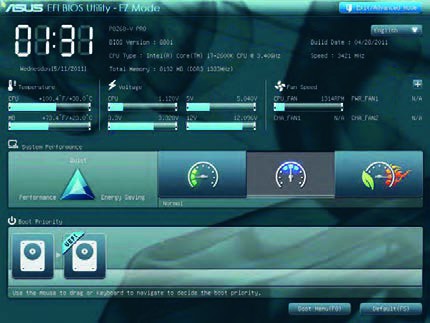
در شکل 54 گزینه Exit/Advanced Mode برای خروج از UEFI BIOS و یا تغییر شکل نمایشی از ساده به پیشرفته در نظر گرفته شده است.
3- از نمای ساده به نمای پیشرفته بروید و امکانات دو نما را با هم مقایسه کنید.
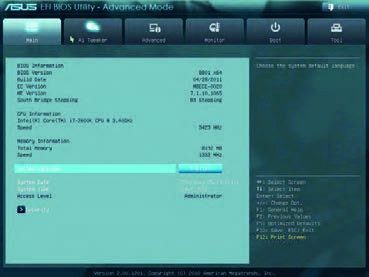
نمای پیشرفته براساس دستهبندی تنظیمات سیستم، دارای منو یا سربرگ برای تنظیماتی مانند پیکربندی USB ،CPU،SATA است. شکل 55 نمای پیشرفته UEFI BIOS را نشان میدهد.
4- تنظیمات را ذخیره کنید و خارج شوید.
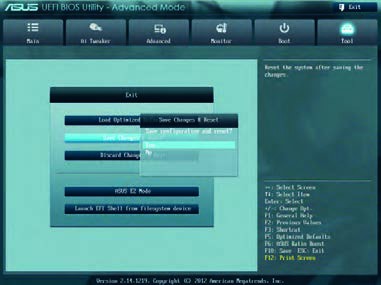
برای ذخیره و خروج از UEFI BIOS گزینه Exit با سه انتخاب وجود دارد (شکل 56).
- Load Optimized Default: بازگشت به تنظیمات پیشفرض در بهترین وضعیت
- Save Changes & Reset: ذخیره تنظیمات و راهاندازی مجدد
- Discard Changes & Exit: خروج بدون ذخیره تنظیمات
کارگاه 14 (شناسایی قطعات در BIOS)
یکی از کاربردهای برنامه BIOS شناسایی قطعات نصب شده روی برد اصلی است. این قطعات عبارتاند از پردازنده، حافظه اصلی، کارت گرافیک، دیسکگردانهای نوری و دیسکهای سخت. نام تجاری، مدل و مشخصات این قطعات در BIOS قابل مشاهده است.
شناسایی قطعات و تنظیم گذرواژه
1- وارد UEFI BIOS شوید.
2- از منوی اصلی مشخصات قطعات را بخوانید و در جدول زیر وارد کنید.
| نام تجاری پردازنده | |
| فرکانس کاری هسته پردازنده | |
| میزان حافظه اصلی | |
| سرعت حافظه اصلی | |
| تاریخ سیستم | |
| ساعت سیستم |
3- برای امنیت رایانه، برای سیستم گذرواژه تعیین کنید.
از دیگر کاربردهای UEFI BIOS تعیین گذرواژه برای ورود به برنامه UEFI BIOS به منظور ایمنی بیشتر است. در منوی Main علاوه بر مشخصات عمومی، امکان تعیین گذرواژه برای ورود به سیستم و برنامه UEFI BIOS در گزینه Security وجود دارد.
در منوی Security دو نوع گذرواژه پیشبینی شده است:
الف) User Password: برای مشاهده تنظیمات
ب) Administrator Password: برای مشاهده و تغییر تنظیمات
به صورت پیشفرض هیچ گذرواژهای وجود ندارد و مقابل هر دو گزینه عبارت Not Installed دیده میشود و در صورت قراردادن گذرواژه، عبارت Installed ظاهر خواهد شد.
برای قراردادن گذرواژه User مراحل زیر را دنبال کنید:
1. گزینه User Password را انتخاب کنید و کلید Enter را فشار دهید.
2. در کادر Create New Password گذرواژه دلخواه را وارد کنید و کلید Enter را فشار دهید.
3. برای تأیید گذرواژه واردشده، دوباره گذرواژه را وارد کنید و کلید Enter را فشار دهید.
4. تنظیمات را ذخیره و سیستم را راهاندازی کنید.
کنجکاوی (صفحهٔ 197 کتاب درسی)
- پس از تعیین گذرواژه User، تنظیمات UEFI BIOS را ذخیره کرده، از UEFI BIOS خارج شده، دوباره وارد UEFI BIOS شوید. ورود به UEFI BIOS چه تغییری کرده است؟
- آیا امکان تغییر ساعت و تاریخ سیستم را دارید؟
- آیا امکان تعیین گذرواژه Administrator را دارید؟
فعالیت کارگاهی (صفحهٔ 197 کتاب درسی)
برای یکی از سیستمهای کارگاه گذرواژه Administrator قرار دهید.
4- گذرواژه User را تغییر دهید.
اگر قبلا برای User گذرواژه تعیین شده باشد، عبارت Installed مقابل گزینه User Password دیده میشود. برای تغییر گذرواژه User مراحلی مشابه با تعیین گذرواژه انجام دهید. با این تفاوت که در ابتدا گذرواژه قبلی پرسیده میشود و در صورت وارد کردن گذرواژه قبلی میتوانید مراحل تغییر گذرواژه را ادامه دهید.
5- گذرواژه User را حذف کنید.
حذف گذرواژه، مشابه تغییر گذرواژه است با این تفاوت که هیچ گذرواژهای وارد نمیکنیم. اکنون گذرواژه سیستم خود را حذف کنید تا در استفاده بعدی، کاربران دچار مشکل نشوند.
حذف گذرواژه Administrator مشابه حذف گذرواژه User است. در برخی از نسخههای BIOS گزینهای مانند Password Check وجود دارد که با تنظیم آن علاوه بر هنگام ورود به BIOS، هنگام بوت شدن سیستم هم از کاربر درخواست گذرواژه میشود. در برخی از نسخههای BIOS فقط گذرواژه Administrator وجود دارد.
فعالیت کارگاهی (صفحهٔ 197 کتاب درسی)
- در سیستمهای کارگاه وضعیت گذرواژه و محدوده عملکرد آن را در دو حالت User و Administrator بررسی کنید.
- با استفاده راهنمای برد اصلی جامپر Clear CMOS را روی برد اصلی پیدا کرده، تنظیمات بایاس را به تنظیمات پیشفرض برگردانید.
کارگاه 15 (اولویتبندی راهاندازهای رایانه)
هر رایانهای برای شروع به کار نیاز به سیستمعامل دارد. سیستمعامل روی حافظه جانبی نصب میشود. در شروع کار، رایانه باید محل سیستمعامل را پیدا کند و بخشهای موردنیاز سیستمعامل را به حافظه اصلی منتقل کند. به این فرایند بوت شدن سیستم میگویند.
به منظور تعیین اولویت تجهیزات برای بوت شدن سیستم، از زبانه Boot استفاده میکنیم.
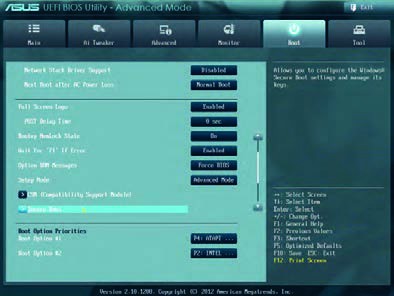
1- در منوی اصلی بخش Boot option Priorities را پیدا کنید.
2- با زدن کلید Enter وارد گزینههای Boot Option شوید.
3- اولویت بوت را تغییر دهید و دیسکگردان نوری را به عنوان اولین راهانداز سیستم انتخاب کنید.
در این بخش میتوان دیسکهای سخت نصب شده، دیسکگردانهای نوری، درگاه USB و شبکه را برای راهاندازی سیستم انتخاب کرد. برای تغییر تنظیمات از کلیدهای خاصی استفاده میشود. این کلیدها و عملکرد آنها در قسمتی از صفحه نوشته شده است. در شکل 57 کلیدهای + و - برای تغییر تنظیمات پیشبینی شده است. با استفاده از این کلیدها براساس اولویت به ترتیب راهانداز موردنظر خود را انتخاب کنید.
4- تغییرات را ذخیره کرده، سیستم را راهاندازی کنید.
فعالیت کارگاهی (صفحهٔ 198 کتاب درسی)
دیسکگردان نوری را به عنوان اولین قطعه برای بوت شدن سیستم قرار دهید و سیستم را با یک لوح فشرده بوت کنید.
کارگاه 16 (تنظیمات پیشرفته BIOS)
تنظیمات پیشرفته UEFI BIOS در منوی Advanced قرار دارد.
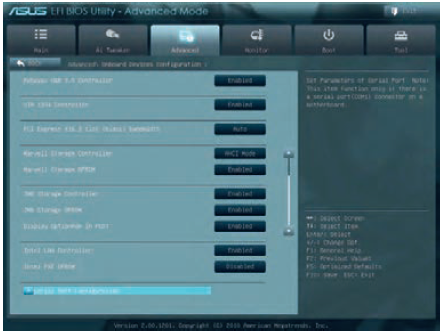
همانطور که در شکل 58 مشاهده میکنید، در این منو تنظیمات مربوط به قطعات SATA متصل شده به سیستم، درگاه USB، کارتهای onboard مثل کارت صدا و شبکه دیده میشود.
با انتخاب هر گزینهای در UEFI BIOS، راهنمای آن در صفحه دیده میشود.
1- با استفاده از UEFI BIOS سیستم کارگاه، تعیین کنید کدام کارتها در سیستم شما onboard هستند.
2- با استفاده از راهنمای UEFI BIOS گزینههای USB Configuration را بررسی کنید.
3- درگاه USB سیستم خود را غیرفعال کنید.